Für Handschuhe gebaut
Grosse Flächen, klare Kontraste, wenig Text pro Bildschirm. Bedienbar, ohne die Hände zu waschen.
Werkstattmodus
Zettel an der Hebebühne, abends abgetippt: Dabei gehen Positionen verloren und Zeiten werden geschätzt. Der Werkstattmodus bringt den Auftrag ans Fahrzeug — auf ein Tablet, das mit Handschuhen bedienbar ist.
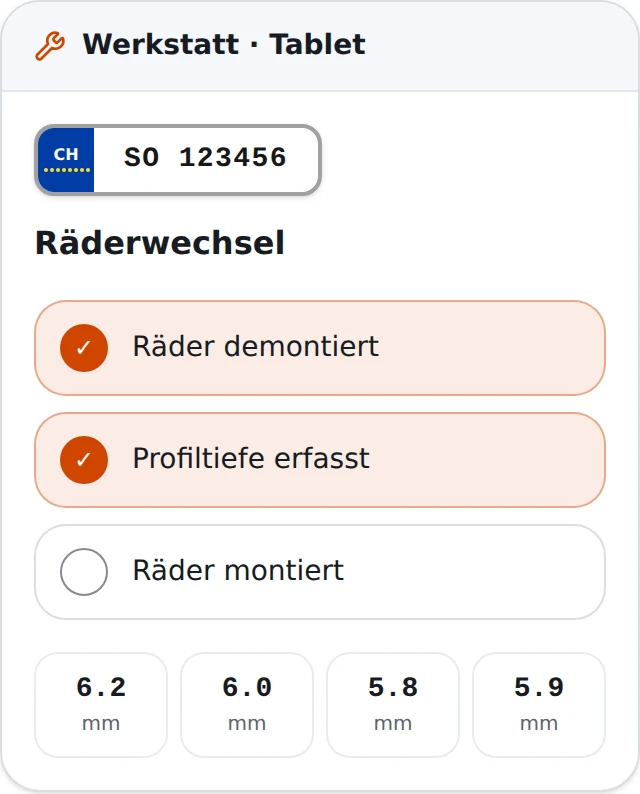
48 px
Mindesthöhe je Bedienfläche
0
Preise in der Werkstattansicht
4
Profiltiefen je Auftrag
1×
Erfassen statt abends abtippen
Tagesplan
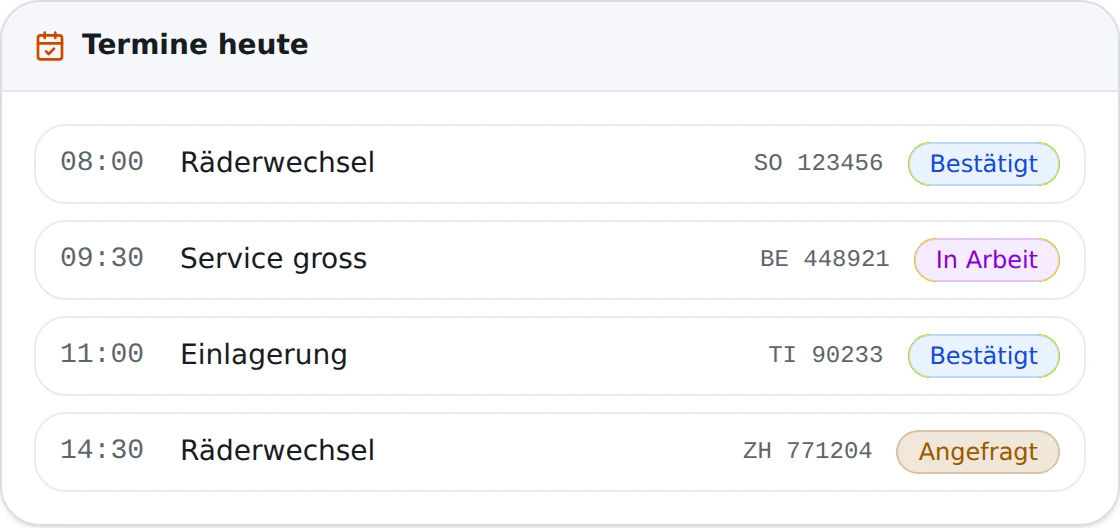
Kein Zuruf, kein Zettel am Schwarzen Brett: Der Tag steht in der Reihenfolge, in der er abgearbeitet wird — mit Uhrzeit, Auftragsart und Kennzeichen.
Ein Terminwunsch aus dem Telefonassistenten erscheint darin als „angefragt“ und wird erst Teil des Tages, wenn ihn jemand bestätigt.
Auftrag
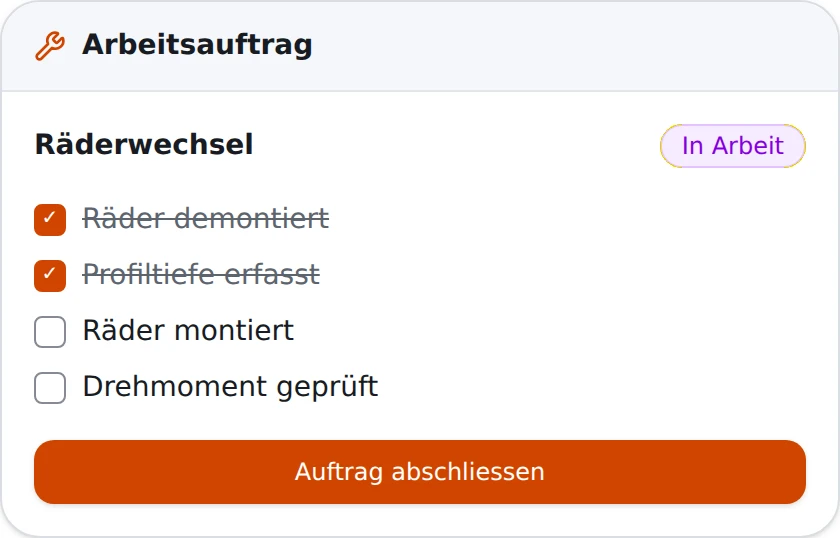
Die Checkliste je Auftragsart sorgt dafür, dass nichts vergessen und nichts doppelt gemacht wird. Verbaute Teile und geleistete Arbeit werden dort erfasst, wo man sie noch weiss — am Fahrzeug.
Der Abschluss prüft die Pflichtangaben. Ein Auftrag ohne Profiltiefen lässt sich nicht schliessen, und ein geschlossener nicht erneut abschliessen.
Funktionen
Grosse Flächen, klare Kontraste, wenig Text pro Bildschirm. Bedienbar, ohne die Hände zu waschen.
Räderwechsel, Service oder Reparatur folgen der Liste, die dafür hinterlegt ist. Nichts wird vergessen, nichts doppelt gemacht.
Vier Werte, vier Eingaben. Die Historie zeigt später, wie schnell sich ein Satz abfährt.
Beschädigung, Bremsscheibe, Fahrzeugzustand bei Annahme. Das Foto hängt am Auftrag, nicht im Handy der Mechanikerin.
Beginn und Ende je Auftrag. Die Zeit wandert in den Rechnungsentwurf, statt am Abend rekonstruiert zu werden.
Verbaute Teile und geleistete Arbeit sofort am Auftrag festhalten — dort, wo man sie noch weiss.
Der Auftrag geht erst zu, wenn Pflichtangaben vorliegen. Das schützt die Rechnung, die daraus entsteht.
Kein grüner Haken ohne gespeicherte Daten. Bricht die Verbindung ab, sagt die Ansicht das deutlich.
Fragen
Sieben Tage mit eigener Organisation. Lege einen Auftrag an und öffne ihn auf dem Gerät, das bei dir in der Halle steht.